
如果你搜索过“2026世界杯比赛加拿大直播平台”,大概率不是想看一堆平台名,而是想解决更具体的问题:怎么注册?在哪下APP?为什么卡顿?怎么把延迟降下来?下面我用“截图式步骤说明”的方式,把智能电视、机顶盒、游戏主机、手机平板和电脑的关键细节一次写清楚——尽量让非技术用户也能照着做。
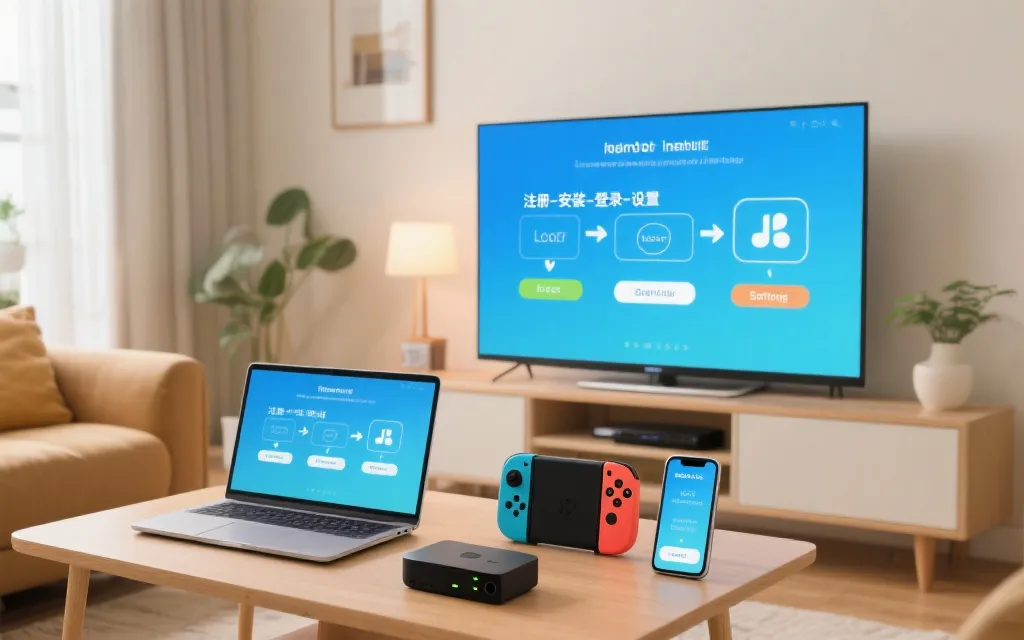
先搞清楚:加拿大看世界杯直播,平台通常分哪几类?
在加拿大,“直播平台”在实际使用里通常不是同一种形态。你遇到的安装/登录/延迟问题,往往跟平台形态有关:
- 官方/持权转播方的流媒体服务:通常有官网 + 多端APP,支持电视/手机/网页观看,稳定性更好,但需要订阅或绑定电视服务。
- 电视服务商(有线/网络电视)附带的在线观看:常见是“用电视账号登录APP/网页”,优点是无需重复付费,缺点是登录流程更绕。
- 聚合式流媒体盒子/智能电视应用商店:安装简单,但有时会遇到地区、系统版本或DRM兼容性导致的黑屏/无声问题。
本文不强行推荐单一品牌,而是教你用“通用方法”把账号、APP、网络、延迟四件事落地。你选哪家平台,都能套用。
开搞前的3分钟检查:省掉一半的踩坑
- 准备一台“主设备”做注册:优先用电脑或手机浏览器注册(键盘输入更快、验证码更好收)。
- 确认邮箱与手机号可用:加拿大常见短信延迟,建议邮箱+手机号都绑定,后续换设备更省事。
- 准备好同一Wi‑Fi:首次登录、投屏、局域网发现等功能往往要求同网段。
账号注册:用“网页注册”最稳(通用截图式步骤)
无论你最终在哪个设备看直播,优先在官网用浏览器完成注册与订阅,再去各设备登录。这样可以避免电视端输入困难、验证码收不到、支付弹窗被拦截等问题。
步骤(适用于绝大多数加拿大直播平台)
- 打开平台官网 → 找到“Sign up / Create account / Register”。
- 填写邮箱与密码:建议密码管理器生成,避免输错导致电视端反复失败。
- 验证邮箱:去收件箱点验证链接(注意垃圾邮件夹)。
- 补全资料:姓名、邮编(部分平台用于税费/地区确认)。
- 如需订阅:选择套餐 → 绑定支付方式(信用卡/借记卡/第三方支付视平台而定)。
- 开启安全项:如果有“2-Step Verification/2FA”,建议打开,避免异地登录触发风控。
常见卡点与解决
- 验证码收不到:先选邮箱验证;或等待60–120秒再重发;确保手机信号正常且未开启拦截陌生短信。
- 登录提示“Too many attempts”:停止尝试10–30分钟;在网页端先确认密码正确再去电视登录。
- 订阅成功但APP不识别:退出账号→重新登录;或在网页端“Restore purchase/Manage subscription”确认状态。
APP安装:按设备类型“对号入座”
在加拿大常见的观看设备里,安装路径并不一样。下面按你家里最可能出现的设备分类写清楚。
1)智能电视(Smart TV)安装与登录
适用:电视自带系统(常见是电视应用商店)。
- 电视连接Wi‑Fi/网线 → 确认能打开“应用商店”。
- 搜索直播平台名称(建议用英文关键词更容易匹配)。
- 点击安装 → 安装完成后打开。
- 选择登录方式:
- 邮箱密码登录:用电视遥控器输入。
- 设备码登录(推荐):电视显示一串 code → 用手机/电脑打开指定网址 → 输入 code 完成绑定。
小技巧:如果电视端输入痛苦,优先选“设备码登录”。另外,电视系统时间不准会导致证书校验失败,必要时在设置里校准时间/时区。
2)机顶盒(Streaming Box / 电视棒)安装与设置
适用:外接机顶盒或电视棒(通过HDMI)。
- 插入HDMI与电源 → 完成首次开机向导(语言、Wi‑Fi、账号)。
- 进入应用商店 → 搜索平台APP → 安装。
- 登录:优先设备码登录。
- 开启自动更新:避免赛前临时更新失败。
如果你在机顶盒上出现“有画面无声音/黑屏”,多与视频解码或DRM有关:先把系统升级到最新、再卸载重装APP,最后尝试切换输出分辨率到1080p排查兼容性。
3)游戏主机(PlayStation / Xbox)观看路径
很多人在客厅用主机接电视看,优势是性能强、Wi‑Fi天线好;但要注意主机的“省电/后台下载”可能影响带宽。
- 主机联网(建议优先网线)。
- 进入应用区/商店 → 搜索直播平台APP → 安装。
- 登录:通常也支持设备码登录。
- 设置里关闭可能占网速的后台下载/自动更新(赛前尤其重要)。
4)手机/平板(iOS / Android)安装与投屏准备
- 打开应用商店 → 搜索并安装官方APP。
- 首次打开允许必要权限(网络、通知可选)。
- 登录账号 → 在“设置/播放”里找到清晰度与数据使用选项。
- 如需要投屏:确保手机与电视/盒子在同一Wi‑Fi。
注意:部分平台对投屏有内容保护限制,出现“手机能播电视不能投”的情况并不少见。解决思路是:优先用电视端APP原生播放,而不是强依赖投屏。
5)电脑(网页端)观看:最适合排错与低延迟调试
- 用主流浏览器打开平台官网 → 登录。
- 进入直播页 → 选择清晰度(Auto/1080p/720p)。
- 如遇到卡顿:换浏览器(Chrome/Edge/Firefox之间互换),并关闭可疑扩展(广告拦截、脚本管理)。
- 把浏览器“硬件加速”打开/关闭各试一次(画面撕裂或掉帧时很有效)。
网络优化与延迟降低:把“卡”变成“稳”的关键
世界杯直播常见问题其实只有三类:带宽不够、抖动太大、播放缓存策略偏保守。下面给一套家庭网络的实操清单,你不需要懂太多原理。
优先级1:能插网线就插网线
- 电视/机顶盒/主机:优先用以太网直连路由器。
- 如果只能Wi‑Fi:尽量用5GHz或Wi‑Fi 6/6E,并让设备靠近路由器。
优先级2:路由器上做两项设置(最实用)
- 开启QoS/设备优先级:把“电视/机顶盒/主机”设为高优先级,避免家人刷短视频抢带宽。
- 固定5GHz频道/避免自动乱跳:如果你所在公寓Wi‑Fi很拥挤,固定一个更干净的频道会更稳(不会突然抖一下)。
不知道怎么进路由器?最简单:在手机连上家里Wi‑Fi后,打开浏览器输入路由器背面的管理地址(常见是 192.168.0.1/192.168.1.1),用背面账号登录。
优先级3:在APP里把“延迟”调低(如果有选项)
一些平台会提供“低延迟/实时/体育模式”等选项;也可能隐藏在播放设置里。通用做法:
- 把清晰度从“最高”改为“自动”或“1080p固定”,避免频繁切码率导致的延迟拉长。
- 关闭“省流量模式”(它可能会用更保守的缓冲策略)。
- 如果有“Low Latency”开关:优先开启,但注意网络不稳时可能更容易卡顿,需要自己平衡。
优先级4:两招“立刻见效”的小动作
- 重启顺序:先关猫(Modem)→关路由器→等待30秒→先开猫→再开路由器→最后开电视/盒子。很多临时拥塞/缓存问题会消失。
- 改DNS(可选):如果你经常遇到“能打开网页但APP加载慢”,可以在路由器里把DNS换成更稳定的公共DNS(保存后重连设备)。
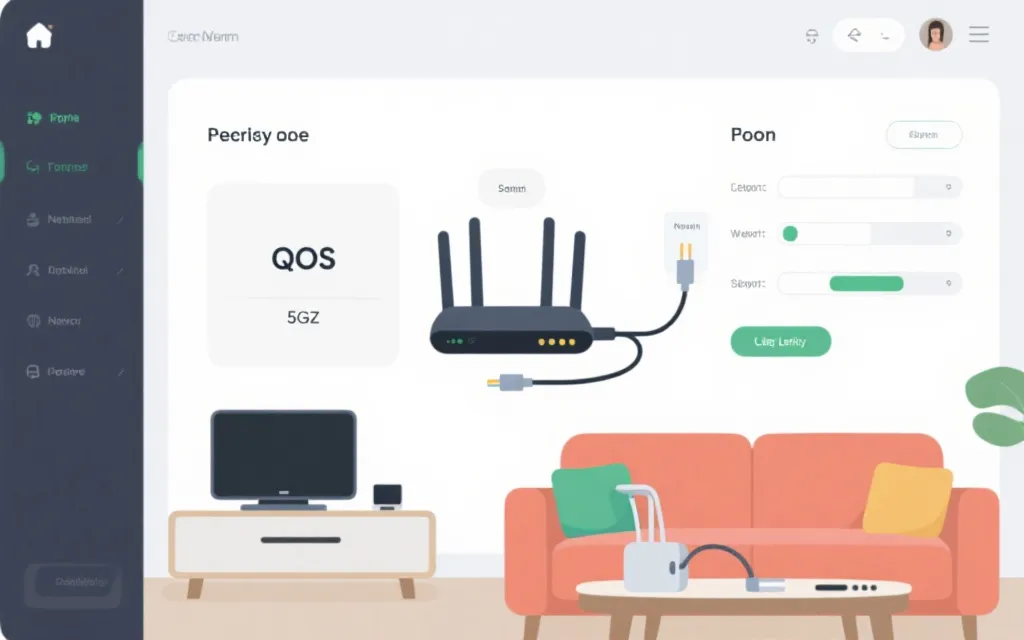
“截图式”一步一图:你可以照着找的界面关键词
不同平台的按钮名字不完全一样,但界面结构非常相似。你在设备上找这些关键词,基本就能定位到目标功能。
图1:注册入口
关键词:Sign up / Create account / Register
位置:官网右上角或APP首次启动页底部。
图2:电视端设备码登录
关键词:Activate / Pair device / Enter code
形态:电视屏幕显示一串字母数字 + 一个短网址。
图3:播放设置(清晰度/低延迟)
关键词:Quality / Auto / Low latency / Live
位置:播放器右下角“齿轮”或“⋯”菜单。
图4:网络诊断
关键词:Network test / Speed test / Diagnostics
位置:APP设置或设备系统设置(电视/主机常见)。
快速排障清单:开赛前10分钟自检
- 能登录但不出画面:先换清晰度到720p;再退出重进;最后卸载重装APP。
- 画面清晰但比朋友慢几十秒:找“低延迟/实时”选项;将Wi‑Fi换为网线;关闭后台下载。
- 只有某一台设备卡:大概率是该设备Wi‑Fi弱或系统版本旧。把它移近路由器、升级系统、重启。
- 全家都卡:路由器QoS没开或带宽被占用。暂停其他设备的下载/云备份/游戏更新。
最后的建议:把“临场焦虑”变成“赛前彩排”
真正能提升体验的不是临开赛再折腾,而是提前一天做一次“彩排”:注册→登录→播放一段直播/回放→调清晰度→检查延迟→确认设备更新。这样到了2026世界杯开球那一刻,你只需要按下播放键。
提示:本文为通用实操指南,具体界面与可用功能以你选择的加拿大直播平台及设备系统版本为准。